

jeudi 13 février 2014
mercredi 12 février 2014
Tuto
Ma traduction du tuto de Anna Aspen
Partie 1 Masque a phoot!Créer Fondation . Ouvrez et déplacer une image de votre choix sur une nouvelle 300 DPI 12 X 12 disposition . Assurez image avec beaucoup de détails que vous sélectionnez pour de meilleurs résultats .Dupliquer photo . Dupliquer le photo deux fois en appuyant sur la commande / Ctrl + J boutons de votre clavier . Cela donnera 3 exemplaires identiques de la même image . Notez que vous allez utiliser la copie du dessus comme une référence tout au long de la durée du processus de création .Couches Lien photo . Relier les trois couches de photo ensemble en sélectionnant les 3 couches dans la palette Calques et en cliquant sur l'icône de la chaîne . Désactivez la visibilité de la deuxième 2 couches pour une utilisation ultérieure dans le processus en cliquant sur l'icône de l'œil à côté de chaque couche ( voir la section A sur l'image 1 ) .Appliquer des filtres . Sélectionnez le calque visible restante de votre photo en cliquant sur le calque dans la palette Calques. Aller à Filtre> Renforcement Filtre > Accentuer les bords , puis appliquez Filtre > Esthétiques > Tracé des contours . Ceci rendra l'image comme un dessin au crayon ( voir la section B sur l'image 2 ) .Masque photo couche . Appliquer un masque de calque à la couche de photo en appuyant sur la touche ALT et en cliquant sur l'icône de masque de calque dans la palette Calques . L'image sur cette couche va disparaître de la vue pour obtenir une page blanche ( voir la section C sur l'image 3 ) . Notez le pouce noir qui apparaît à côté de la couche de photo dans la palette Calques . Voir AnnaBlendz # 1 de base de mélange tutoriel vidéo pour voir une démonstration de l'ajout d'un masque de calque à un calque de la photo.Brosse Valeurs / Presets . Sélectionnez l'outil Pinceau de la palette d'outils et choisissez une brosse pénible avec une surface importante . Envisager d'ajuster les différents paramètres dans la barre des options pour modifier l'intensité de la brosse , comme 1 ) Mode = Normal, 2 ) Opacité = 100 % , et 3 ) Débit = 50 % - 100 % . Vous aurez aussi besoin d'expérimenter avec différents préréglages brosse dans la palette Formes pour obtenir de meilleurs résultats . Par exemple 1 ) Espacement = 164 % , 2 ) = 425 U , 3 ) Angle = 0 degrés .Réintroduire l'esquisse. Assurer couleurs par défaut pour l'avant- et d'arrière- couleurs . Cliquez sur le masque de calque et apposer la brosse sur la couche de photo de révéler les zones de l'image masquéeAjouter le masque de calque . Activer la visibilité de la couche suivante dans la palette Calques et ajouter un masque de calque à la aa couche au-dessus .Brosse Valeurs / Presets . Sélectionner un gros pinceau à faible opacité et grande distance . Les valeurs suggérées brosse 1 ) Mode = Normal, 2 ) Opacité = 25 % , 3 ) Débit = 50 % - 100 % . Puis 1 ) Espacement = 164 % , 2 ) = 425 U , 3 ) Angle = 0 degrés . Timbre de la brosse 2-3 fois dans la même zone , puis augmenter l'opacité à 30 % , réduire la taille de la brosse et ajuster l'angle . En règle générale, plus la brosse , plus l'opacité .Vous pouvez également modifier la direction et la distance de la brosse pour créer des coups de pinceau variées ou des impressions avec une opacité différente . Essayez de vous limiter à un ou deux brosses ou cette technique .Répétition . Répétez ce processus de plus en plus l'opacité et la réduction de la taille de la brosse comme nécessaire t rendu le résultat souhaité . Imaginez que vous peignez avec votre pinceau . Domaines qui nécessitent couleur forte , il faudra estampage avec une brosse qui a une valeur plus grande opacité .Partie 4 . Augmenter l'intensité .Notez que cette étape est facultative et dépend du fait que l'image choisie bénéficiera d'un coup de pouce en intensité seulement.Dupliquer le calque masqué . Dupliquer le calque en utilisant la commande / Ctrl + J autant de fois que nécessairePartie 5 . Bords affiche Technique .Sélectionnez Filtre . Cliquez sur la couche supérieure visible de photo et allez dans Filtre > Artistiques > Bords affiche . Réglez les paramètres de préférence , par exemple 1 ) Bord Epaisseur = 4 , 2 ) Bord Intensité = 3 , et 3 ) Postérisation = 2 .


lundi 27 janvier 2014
dimanche 26 janvier 2014
Tuto BD
Tuto comment faire un dessin BD ici en video pour photoshop cs5
http://www.youtube.com/watch?v=cQqmY5A4aJE
samedi 11 janvier 2014

Ouvri un template psd avec photoshop
mardi 19 novembre 2013
TUTO : COMMENT OUVRIR UN TEMPLATE EN FORMAT PSD et l'utiliser (PHOTOSHOP)
COMMENT OUVRIR UN TEMPLATE EN FORMAT PSD et l'utiliser (PHOTOSHOP)
Aller chercher votre fichier Template psd :Fichier---->ouvrir


Chaque calque doit être visible, il faut donc avoir l’œil affiché pour chaque calque.
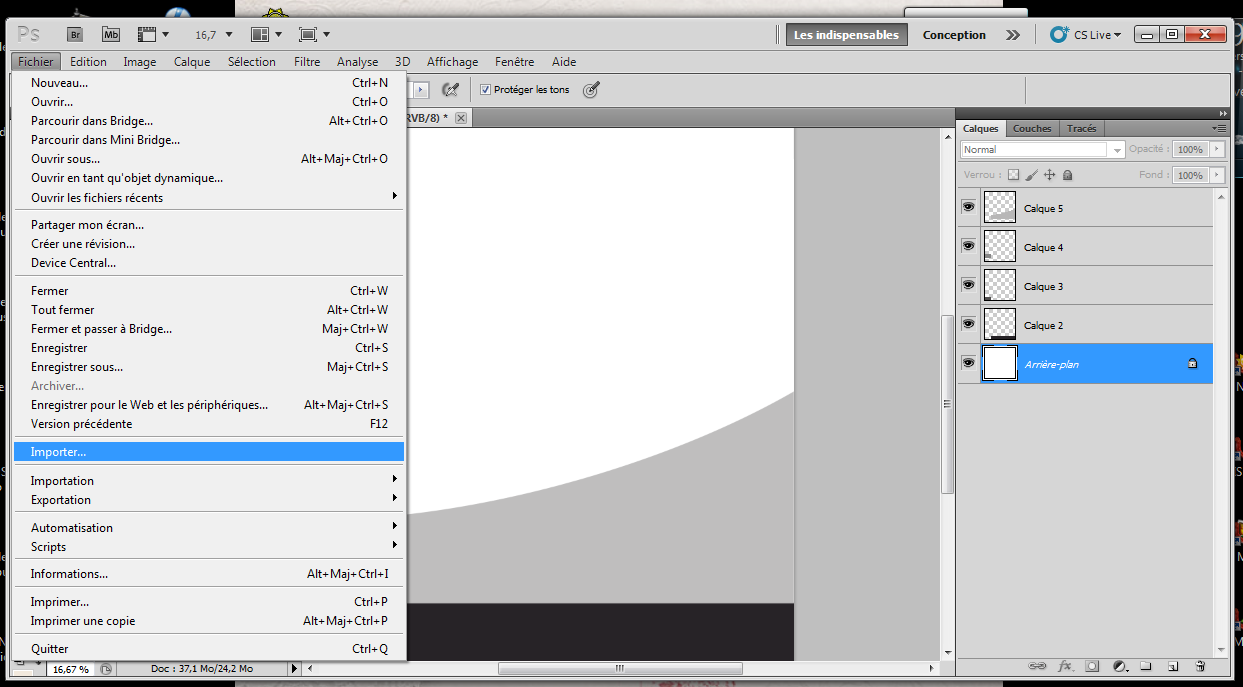

Cliquer sur le bouton Importer
La texture se positionne de la manière suivante :

Il faut que la texture soit au dessus du calque « Arrière-Plan »
OPERATION 3 : Il faut ensuite VALIDER en cliquant sur l’icone V.
OPERATION 4 : Effectuer ensuite la combinaison de touches clavier : Ctrl Alt G
La texture se trouve désormais dans le masque

OPERATION 5 : Aller ensuite sur Calque 2 par un clic gauche de la souris (le fond bleu est maintenant sur calque 2)
Refaire les opérations 1 à 4 pour position une texture ou une image dans le calque 2

REMARQUE : La combinaison de touches clavier Ctrl T permet de déplacer l’image ou la texture ou de la réduire grâce au « Carré » qui apparait.
Si vous voulez garder qu'un des calques , il faut décocher les « yeux » des autres calques.

Il faut ensuite enregistrer en png par Fichier -> Enregistrer sous …

La boite de dialogue suivante apparait,
Changer le nom du fichier et choisir le format PNG

Le nom du fichier est changé ainsi que le format.

Si vous voulez aussi fusionner tous les calques pour en avoir qu'un œil ouvert a chaque calques et vous faite clic droit avec la souris sur un des calque et la boite de dialogue s'ouvre et --->fusionner les calques visibles!
Voila bon tuto!
jeudi 21 novembre 2013
 tp://www.joliespages.com/pages/gomdegr.php
COMMENT DEPLACER UN OBJET DANS UNE AUTRE IMAGE
COMMENT D'EPLACER UN OBJET DANS UNE AUTRE IMAGE ICI
http://www.faclic.com/changer-larriere-plan-dune-image-614.html
http://www.faclic.com/changer-larriere-plan-dune-image-
http://www.faclic.com/changer-larriere-plan-dune-image-614.html
http://www.faclic.com/changer-larriere-plan-dune-image-
Tutos photoshop

35 tutoriels photoshop ici en francais
http://www.tunibox.com/tutoriels/35-tutoriels-photoshop-vintage-pour-la-reproduction-des-anciens-modeles-et-des-styles-retro.html
Photo courbée photoshop
Faire une photo courbée tuto Français ici!
![Faire%20une%20photo%20courb%c3%a9e [TUTO][CS2] Faire une photo courbée](https://lh3.googleusercontent.com/blogger_img_proxy/AEn0k_sauKHnfAD6Da9VsXdrJBv4LB6CJ4IIRvgjOUIXUoPHQ6WSmptxoFg15fcL4pg88MlDxa5dZ23mkp8NaTGHhSL_7BLK7Ut8A5kIkapz7GbYUOuA1m44Hm88Hz-o55K0tMAnfsa9P027DFASQgKS4WRHHQoB2wvCL0n3hjni=s0-d "[TUTO][CS2] Faire une photo courbée")
http://www.igloops.fr/graphisme/tutocs2-faire-une-photo-courbe/
http://www.igloops.fr/graphisme/tutocs2-faire-une-photo-courbe/

Inscription à :
Articles (Atom)